安装
一、什么是 PostgreSQL?
PostgreSQL 是一个面向对象的关系型数据库管理系统。
二、架构基础
PostgreSQL 使用客户端/服务器模型。一个 PostgreSQL 会话由俩部分组成:
- 服务器进程:一个服务器进程,它管理数据库文件,接收来自客户端应用程序(前端接口请求)的数据库连接,执行数据库操作。数据库服务器程序称为
postgres。 - 客户端:想要执行数据库操作的客户端应用程序。这里的客户端应用程序可以是:web前端、postman、Apifox 等等。
PostgreSQL 可以处理多个客户端的并发连接,例如A和B用户同时通过前端页面向数据库服务器发送请求,使用 TCP/IP 网略连接进行通信,那他就会为A和B各开启一个新的进程,当连接关闭时,对应的进程也会关闭,原始的 postgres 不会对这些连接进行干预。
三、安装
3.1 Windows x86-64
-
在
https://www.enterprisedb.com/downloads/postgres-postgresql-downloads选择要安装的版本进行下载。 -
下载好后进行安装,安装过程中需要为默认用户
postgres设置超级密码,例如root,设置端口号,默认 5432 -
验证安装是否成功
-
使用
pgAdmin打开
pgAdmin,在服务器列表选择PostgreSQL 18,输入超级密码,进行连接。 -
使用命令行(psql)
- 打开命令提示符(CMD)
- 添加 PostgreSQL 的 bin 目录到 PATH(如果未自动添加):右键“此电脑” > 属性 > 高级系统设置 > 环境变量 > 编辑 Path > 添加 C:\Program Files\PostgreSQL\16\bin。
- 运行 psql -U postgres,输入密码。如果看到 postgres=# 提示符,表示成功。
如果遇到问题,如端口冲突或权限错误,检查防火墙设置(允许 5432 端口)或重启系统。
-
四、数据库命令
4.1 登录数据库
使用 psql -U postgres 登录成功后,才能执行数据库的创建、查看、连接和删除。
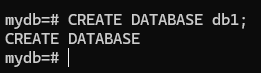
4.2 创建数据库
CREATE DATABASE mydb;
指定编码和所有者:
CREATE DATABASE mydb
  WITH OWNER = postgres
  ENCODING = 'UTF8'
  CONNECTION LIMIT = -1;
4.3 查看数据库列表
\l
# 或
\list

4.4 切换数据库
\c mydb
# 或
\connect mydb

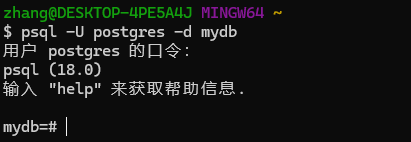
也可以在登录时指定要连接的数据库:
psql -U postgres -d mydb
-d 表示要连接的数据库,如果不写默认是 postgres。
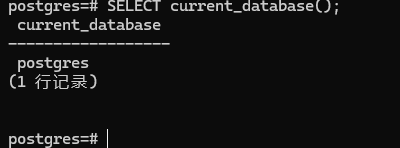
4.5 查看当前数据库
SELECT current_database();
4.6 物理删除数据库
DROP DATABASE mydb;

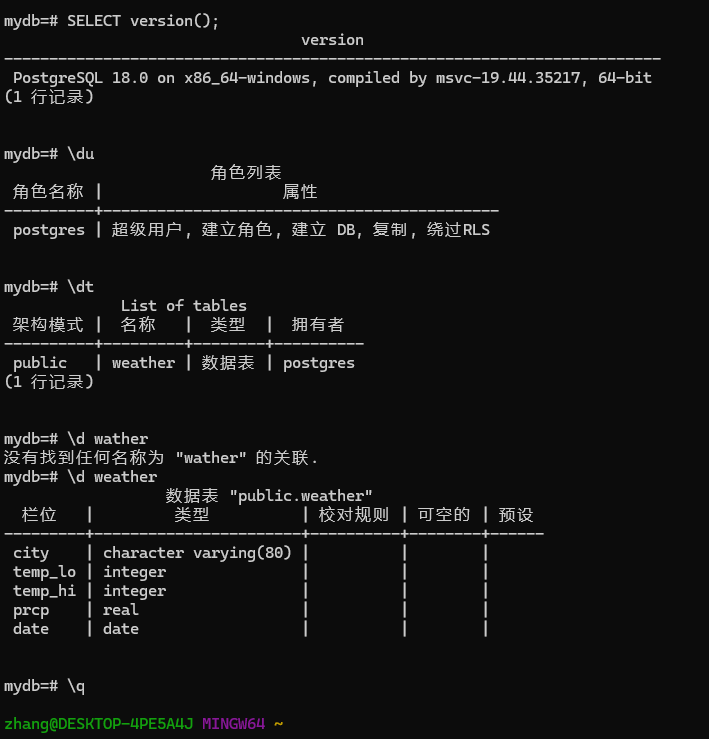
4.7 其他命令
# 查看版本信息
SELECT version();

# 查看所有用户
\du

# 查看当前数据库中所有表
\dt

# 查看某个表的结构
\d 表名

# 退出 psql
\q